Connecter Insourcia à Claude, ChatGPT, Cursor… (MCP)



Insourcia expose un serveur MCP (Model Context Protocol) officiel. Une fois ajouté à votre assistant IA comme connecteur, il lui donne accès aux données des entreprises françaises. Le serveur utilise le transport Streamable HTTP : il s’ajoute par son adresse, sans programme local à installer.
Deux façons de se connecter : une clé API dans l’adresse, ou OAuth avec votre compte Insourcia.
Clé API : pour votre code, la CLI, l'automatisation et les comptes d'équipe. Une clé isk_... à copier, valable sur toutes les surfaces. OAuth : pour un assistant IA (Claude, ChatGPT, Cursor...) connecté au serveur MCP. Vous vous connectez avec votre compte Insourcia, sans clé à copier.
https://mcp.insourcia.io/isk_VOTRE_CLE- Créer un compte sur insourcia.io/register : gratuit, 100 crédits offerts chaque mois.
- Récupérer l’adresse dans Paramètres > API / MCP : l’adresse avec votre clé y est prête à être copiée.
- Ajouter Insourcia à votre client en suivant l’onglet de votre client ci-dessous.
Recommandé pour les organisations : les crédits sont mis en commun dans l’espace de travail, chaque clé peut avoir son propre plafond, et l’adresse fonctionne sur tous les clients. La clé est secrète : ne la partagez pas et ne la publiez pas dans un dépôt de code. Elle se révoque à tout moment dans Paramètres > API / MCP et expire au bout d’un an.
https://mcp.insourcia.io/mcp- Ajouter cette adresse comme connecteur dans votre client, en suivant son onglet ci-dessous.
- Se connecter avec votre compte Insourcia quand le client ouvre la page de connexion. Pas encore de compte : insourcia.io/register, gratuit, 100 crédits offerts chaque mois.
- Autoriser l’accès. Aucune clé à copier : le client renouvelle la connexion tout seul.
Pour un usage individuel, sur les clients qui gèrent la connexion : Claude, Claude Code, ChatGPT web, Codex, Cursor, VS Code, Devin Desktop.
Installer
Section intitulée « Installer »Choisissez votre client dans la liste. Le lien du client choisi peut se partager (paramètre ?client=). Une fois connecté à Insourcia dans ce navigateur, vous pouvez choisir l’une de vos clés : les commandes se mettent à jour.
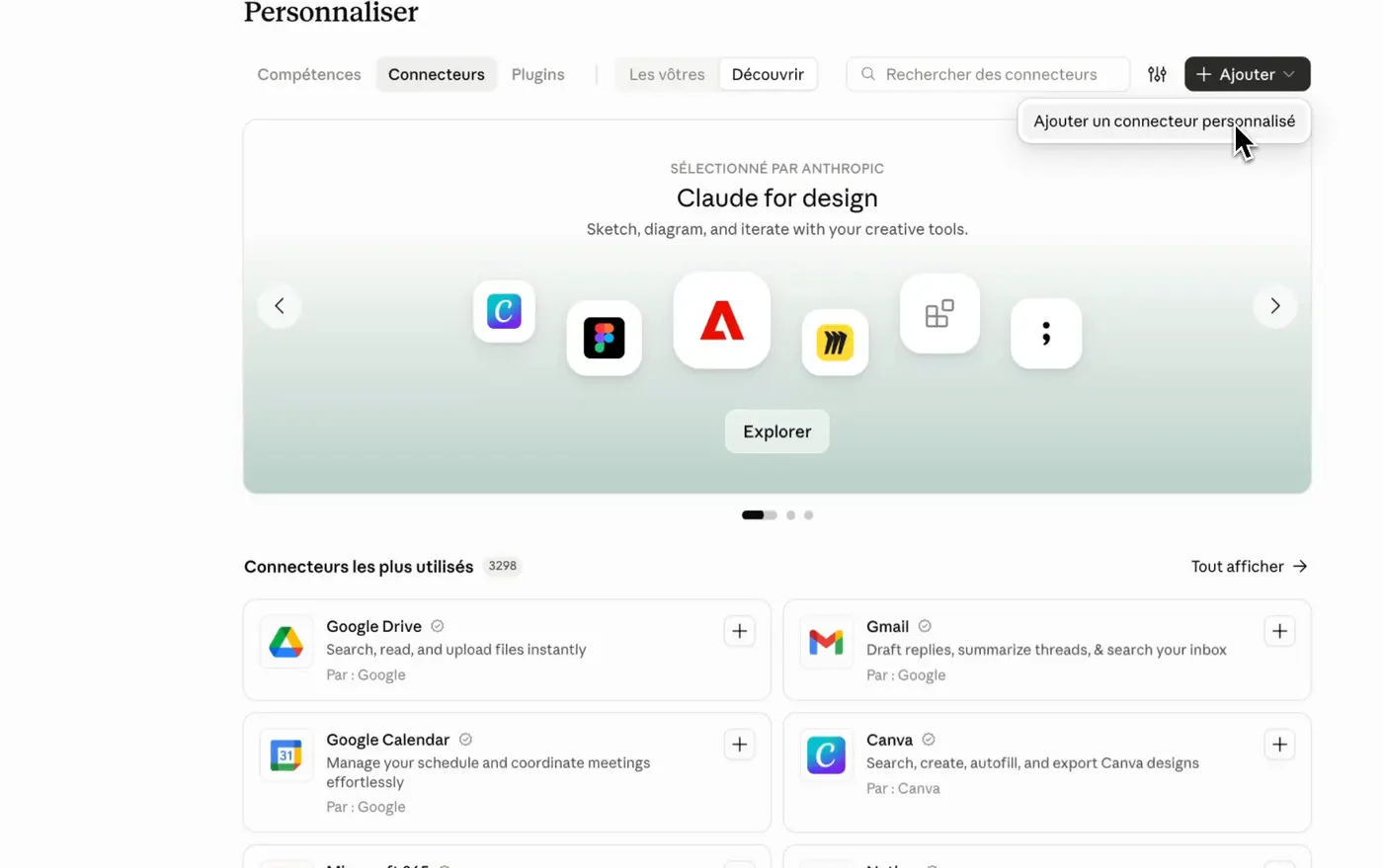
Ouvrez Personnaliser > Connecteurs > + Ajouter > Ajouter un connecteur personnalisé.
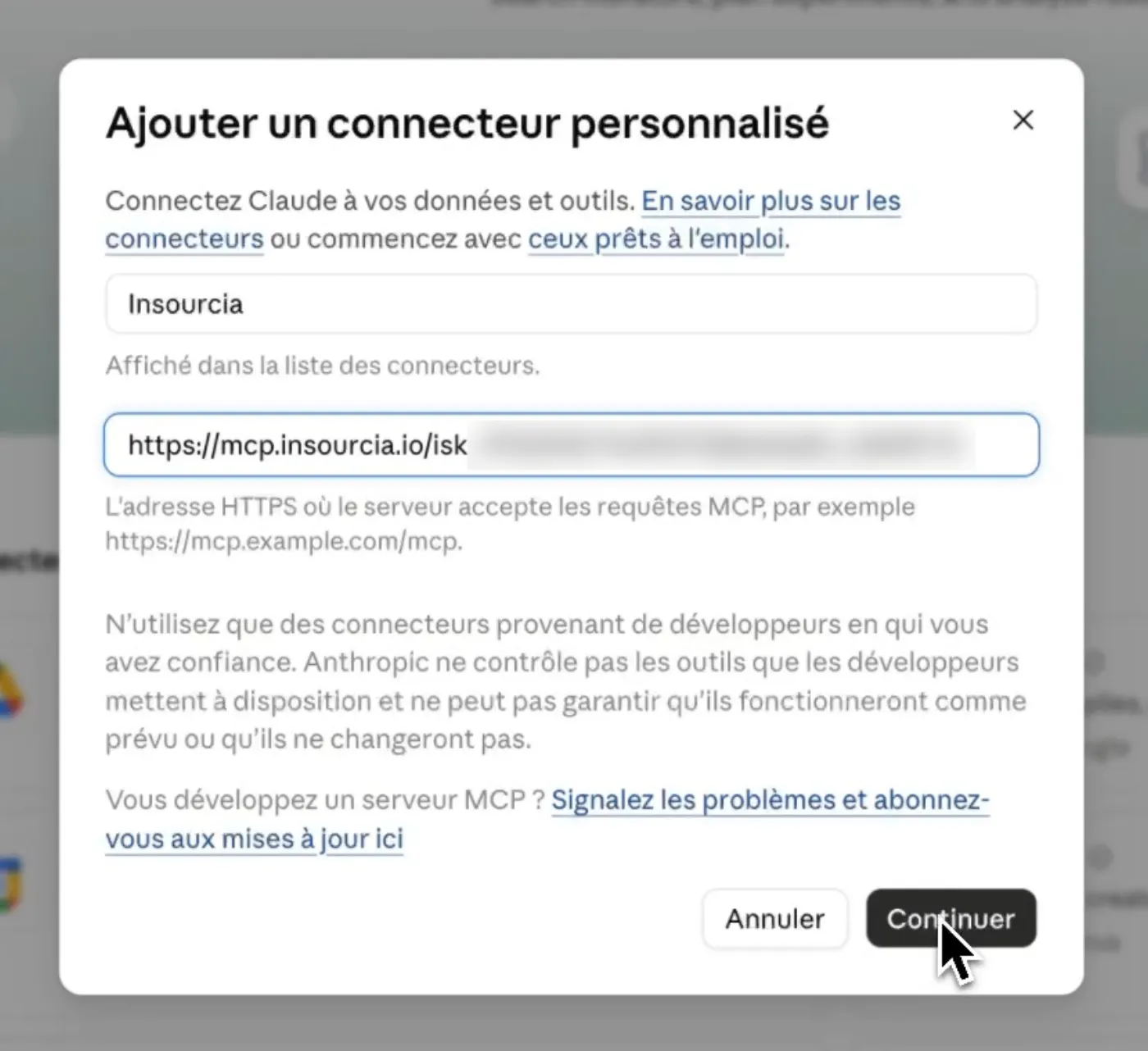
Nom
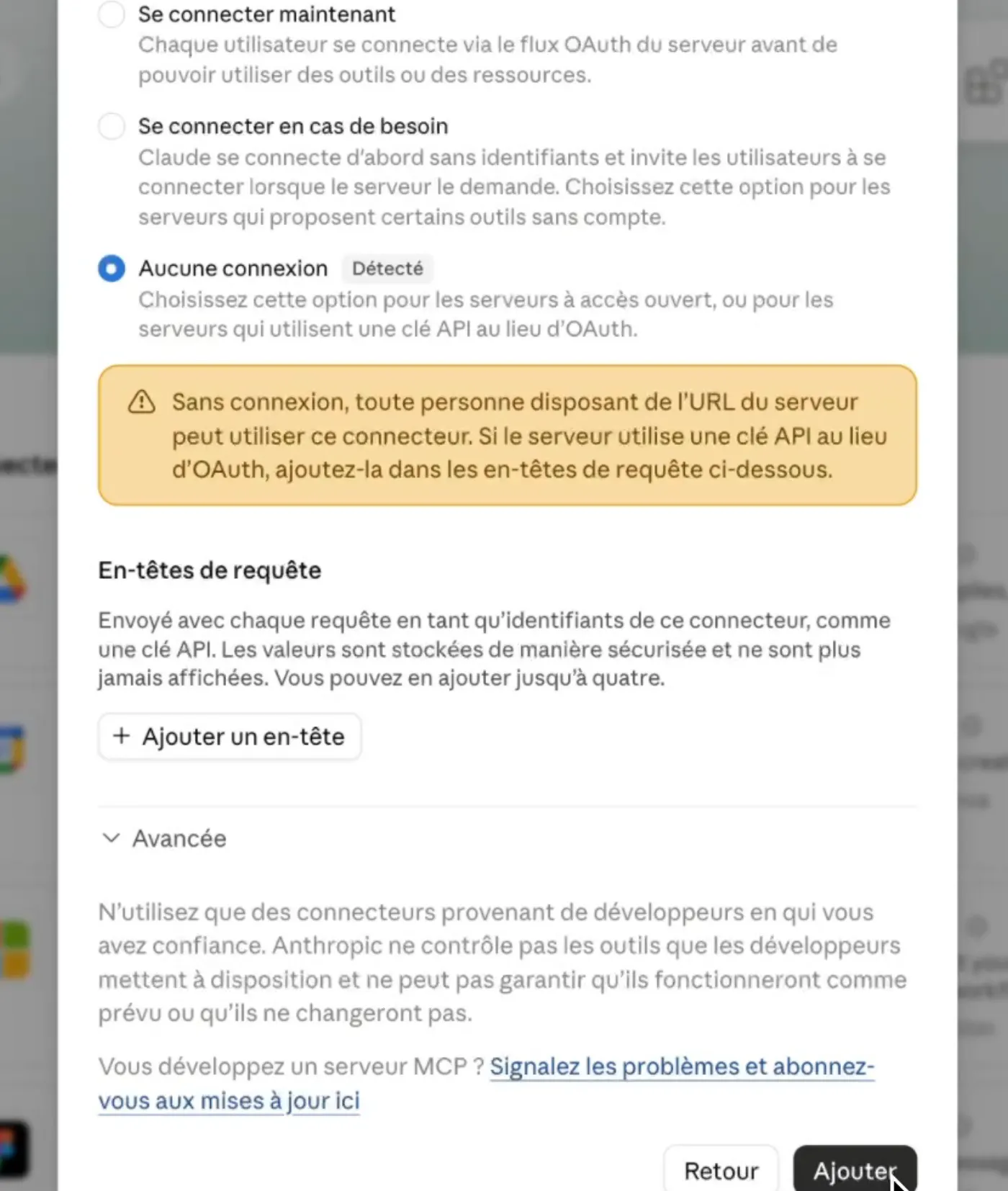
Insourcia, puis collez l'adresse MCP et cliquez sur Continuer :https://mcp.insourcia.io/isk_VOTRE_CLEAuthentification : choisissez Aucune connexion, puis Ajouter. La clé intégrée à l'adresse suffit.
Dans une conversation, activez Insourcia via + > Connecteurs. Pour éviter une confirmation à chaque appel, réglez les permissions sur Toujours autoriser.
- claude.ai et Claude Desktop partagent les mêmes connecteurs.
- Offre gratuite : un seul connecteur personnalisé.
- Offres Team et Enterprise : c'est le propriétaire de l'organisation qui ajoute le connecteur, les membres l'activent ensuite.
Voir les captures d'écran (3)
Autres clients
Section intitulée « Autres clients »Tout client qui prend en charge le transport Streamable HTTP accepte l’adresse avec clé.
| Client | Où l'ajouter | Clé de configuration | Transport |
|---|---|---|---|
| Perplexity | Plugins > Add custom > Add MCP connector > Remote | MCP server URL | Advanced : Transport Streamable HTTP, Authentication None avec l'adresse à clé |
| Zed | Settings > AI > MCP Servers > Add Remote Server, ou context_servers dans le fichier de réglages | url | Serveur distant, adresse avec clé |
| Cline | Réglages MCP > configuration | url | "type": "streamableHttp" |
| Continue | Fichier de configuration YAML, mcpServers | url | type: streamable-http |
| JetBrains (AI Assistant) | Settings > Tools > AI Assistant > Model Context Protocol (MCP) > Add | mcpServers > url | Streamable HTTP |
| HuggingChat | + > MCP Servers > Manage MCP Servers > + Add Server | URL du serveur | Adresse avec clé, puis Health Check |
| n8n | Nœud MCP Client | MCP Endpoint URL | Server Transport : HTTP Streamable, adresse avec clé |
Tout client MCP qui gère OAuth se connecte avec https://mcp.insourcia.io/mcp : ajoutez l’adresse comme serveur distant, puis connectez-vous avec votre compte Insourcia quand le client le demande. Zed, par exemple, propose cette connexion. Pour Perplexity, Cline, Continue, JetBrains, HuggingChat et n8n, passez en vue Clé API.
Vérifier que cela fonctionne
Section intitulée « Vérifier que cela fonctionne »Posez une question qui oblige l’assistant à appeler Insourcia, puis vérifiez qu’un appel d’outil apparaît dans la réponse. Une réponse sans appel d’outil ne prouve rien : le modèle a pu répondre de mémoire.
| Question test | Ce que vous devez voir |
|---|---|
| « Avec Insourcia, donne-moi les chiffres clés de la société Doctolib » | Un appel search_companies, puis get_company ou get_financials |
| « Avec Insourcia, qui dirige la société Vinci ? » | Un appel search_companies, puis get_directors |
| « Avec Insourcia, combien de crédits me reste-t-il ? » | Un appel get_account |
Dépannage
Section intitulée « Dépannage »Le client affiche « Connected » mais les appels répondent « Authentication required »
La connexion OAuth n’a pas été faite. Lancez-la : /mcp > Authenticate (Claude Code), claude mcp login insourcia, devin mcp login insourcia.
La clé est refusée
Elle a été révoquée ou a expiré (un an). Créez-en une nouvelle dans Paramètres > API / MCP et remplacez l’adresse.
Erreur 402 insufficient_credits
Le solde de crédits est épuisé. Voir Tarification et crédits.
Erreur 403 subscription_required
L’outil demandé n’est pas inclus dans votre offre. Voir Tarification et crédits.
L’assistant n’appelle jamais Insourcia
Le connecteur n’est pas activé dans la conversation : + > Connecteurs (Claude), @Insourcia (ChatGPT), / (Le Chat).
Claude refuse d’ajouter le connecteur
L’offre gratuite de Claude n’accepte qu’un connecteur personnalisé. Sur Team et Enterprise, c’est le propriétaire de l’organisation qui l’ajoute.
L’option MCP n’apparaît pas dans ChatGPT
Elle dépend de l’offre (Business, Enterprise, Edu) et des droits accordés par l’administrateur de l’espace.
Gemini CLI répond unknown option --url
Cette option n’existe pas : l’adresse se place en dernier argument (gemini mcp add --scope user --transport http insourcia <adresse>).
De nouveaux outils n’apparaissent pas
Le client garde la liste des outils en cache : redémarrez-le, ou retirez-le puis ajoutez-le de nouveau.
Les autres codes d’erreur (rate_limited, server_busy…) et ce qu’il faut faire pour chacun : Erreurs et limites.
Versions des répertoires
Section intitulée « Versions des répertoires »Les versions d’Insourcia listées dans les répertoires de ChatGPT et de Claude s’installent depuis ces répertoires, avec votre compte Insourcia. L’adresse avec clé s’ajoute, elle, comme connecteur personnalisé.
Insourcia sert deux versions de son serveur MCP, sur le même domaine, avec le même compte et la même authentification :
| Adresse | Pour qui | Contenu |
|---|---|---|
https://mcp.insourcia.io/mcp | Connecteur ajouté à la main (connecteur personnalisé), clients MCP | La version complète, recommandée pour un usage direct. |
https://mcp.insourcia.io/mcp/directory | Version listée dans les répertoires de ChatGPT et de Claude | Les outils d’analyse et de veille, sans les données personnelles non nécessaires à l’analyse d’entreprise : pas de profil LinkedIn, date de naissance des dirigeants au mois, sans lieu de naissance. Les outils absents de cette version sont listés dans Outils disponibles. |
Si vous avez ajouté Insourcia depuis le répertoire de ChatGPT ou de Claude, vous utilisez la seconde. Pour la version complète, ajoutez un connecteur personnalisé avec https://mcp.insourcia.io/mcp. Une connexion OAuth est valable pour les deux adresses.
Outils disponibles
Section intitulée « Outils disponibles »21 outils annoncés par le serveur MCP.
Absents de la version listée dans les répertoires de ChatGPT et de Claude : set_list_monitoring, reveal_director_email, get_account.
Découverte
| Tool | Action |
|---|---|
search_companies | Recherche d'entreprises |
resolve_companies | Rapprochement d'un fichier |
search_directors | Recherche de dirigeants |
search_director_companies | Empreinte d'un dirigeant |
Profil
| Tool | Action |
|---|---|
get_company | Fiche société |
get_directors | Dirigeants & mandats |
get_company_graph | Cartographie de groupe |
Finance
| Tool | Action |
|---|---|
get_financials | Bilans & comptes annuels |
get_credit_risk | Score de risque crédit |
Veille légale
| Tool | Action |
|---|---|
search_events | Recherche d'événements |
get_events | Timeline d'une société |
Surveillance
| Tool | Action |
|---|---|
create_saved_search | Recherche sauvegardée |
list_saved_searches | Mes recherches sauvegardées |
watch_company | Mise sous surveillance |
list_watched_companies | Mes sociétés surveillées |
unwatch_company | Retirer de la surveillance |
set_list_monitoring | Activer ou couper la veille d'une liste |
get_news | Fil de veille |
mark_news_read | Signaux traités |
Contact
| Tool | Action |
|---|---|
reveal_director_email | Email professionnel d'un dirigeant |
Compte
| Tool | Action |
|---|---|
get_account | État du compte |
Les outils de lot de la surface Tools RPC (get_companies, get_financials_batch…) ne sont pas annoncés ici : get_company, get_financials, get_credit_risk, get_directors, get_events et get_company_graph acceptent directement une liste de SIREN (paramètre sirens).
MCP ou Tools RPC
Section intitulée « MCP ou Tools RPC »| MCP | Tools RPC | |
|---|---|---|
| Protocole | MCP (JSON-RPC sur Streamable HTTP) | HTTP standard |
| Public | Clients MCP | Tout client HTTP |
| Liste des outils | tools/list | GET /v1/rpc/tools |
Si votre client prend en charge MCP, utilisez MCP : le modèle voit les outils directement, sans avoir à fournir de spécification OpenAPI. Sinon, Tools RPC.
Chaque appel d’outil est débité en crédits, au même coût que l’appel REST équivalent. Coûts par opération, règles de décompte et erreurs de solde : Tarification et crédits.
Ressources
Section intitulée « Ressources »Besoin d’aide ?
Section intitulée « Besoin d’aide ? »Une connexion qui échoue, un outil qui ne répond pas comme attendu, une question sur les crédits : écrivez à support@insourcia.io. Nous répondons sous 24 heures ouvrées.
Précisez le client utilisé (Claude, ChatGPT, Codex, n8n…) et, si vous en avez un, le nom de l’outil concerné : c’est ce qui permet de retrouver l’appel dans nos journaux.